



В условиях высокой конкуренции в розничной торговле каждый инструмент, повышающий удобство совершения покупок для клиента, работает на прибыль. Информационный киоск (прайс-чекер) с ПО DM.Прайсчекер — решение для автоматизации и совершенствования клиентского сервиса в магазине. Оно помогает покупателям мгновенно узнавать цену, срок годности продукции и информацию об актуальных акциях и промо. Это не только улучшает сервис, но и снижает нагрузку на персонал. Расскажем, как прайс-чекер под управлением специализированной программы помогает повысить лояльность клиентов, увеличить средний чек и прибыль компании.

Для чего нужны информационный киоск и DM.Прайсчекер — решение для повышения удобства и лояльности клиентов
Из-за широкого ассортимента продуктов сложно избежать ошибок в ценниках товаров и их отсутствия, что ведет к конфликтам при расчете на кассе. В течение дня покупатели часто перекладывают товары, из-за чего нарушается порядок на полках. В результате ценники перестают соответствовать выкладке. Из-за этого клиенты чаще отказываются от покупки или выражают недовольство, что снижает доходы магазина: уменьшается средний чек, количество покупателей и пр.
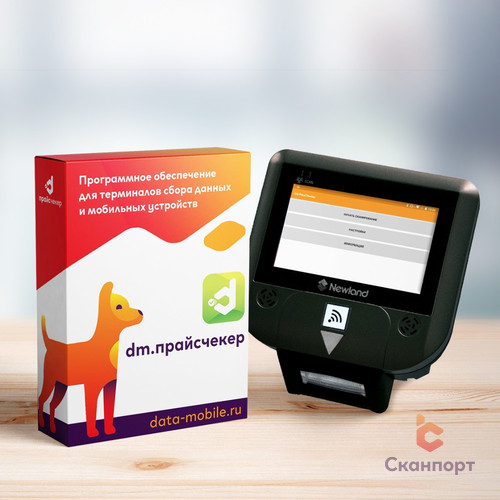
Использовать электронные ценники дорого. Но выход есть: микрокиоск и DM.Прайсчекер — программа из линейки DataMobile. Решение предназначено для проверки стоимости продуктов в магазине. Покупатель сканирует штрих-коды с упаковки товара — на экране появляется информация: название, цена, остатки. Отображается фото продукта. Польза такой автоматизации для магазина очевидна:
- снижение нагрузки на персонал;
- возможность транслировать рекламу и промоматериалы в периоды неиспользования устройства;
- повышение среднего чека благодаря минимизации отказов от покупок из-за несоответствия информации в ценнике и кассовой программе.


Программа DM.Прайсчекер обеспечивает гибкую настройку: можно отображать несколько видов цен (основную, акционную, за единицу веса), активировать функцию голосовой озвучки стоимости (полезна для слабовидящих людей). Софт совместим с прайс-чекерами популярных брендов, работающими на ОС Андроид. Интегрируется с системой «1С» для синхронизации данных в реальном времени. Благодаря открытому формату обмена приложение совместимо и с другими учетными программами. Подробнее читайте здесь.
Как выбрать прайс-чекер — сравнение моделей
Прайс-чекер — оборудование с цветным дисплеем и встроенным модулем, который позволяет сканировать штрих-коды разных форматов. Устройство предназначено для покупателей, но также служит эффективным инструментом для сотрудников магазина. Устройство информирует пользователей о ценах и других характеристиках товаров. Подключается к ПК с помощью доступных интерфейсов.
Все прайс-чекеры работают по одному принципу, но различаются техническими характеристиками. Рассмотрим несколько популярных моделей:
|
Характеристики |
|||
|
Операционная система |
Андроид 7.1 |
Андроид 13 |
|
|
Диагональ экрана, дюймов |
7 |
10,1 |
15,6 |
|
Средства коммуникации |
microUSB USB-хост RS-232 и GPIO RJ45 (Ethernet) Wi-Fi Bluetooth |
microUSB USB-хост GPIO слот расширения для установки двух интерфейсов POGO-PIN и одного порта USB RJ45 (Ethernet) Wi-Fi Bluetooth |
2 USB 2 GPIO Ethernet (RJ45) Wi-Fi Bluetooth Поддерживает мобильную связь |
|
Объем памяти, ГБ |
2/8 |
4/64 |
|
Функции представленных устройств позволяют быстро и точно сканировать штрих-коды, в том числе обязательную маркировку (средства идентификации DataMatrix), и отображать информацию на большом и ярком экране.


Как работать с ПО DM.Прайсчекер: пошаговая инструкция
ПО DM.Прайсчекер поддерживает обмен данными с «1С» в онлайн- или офлайн-режиме. В первом случае при каждом сканировании приложение обращается к учетной системе для получения актуальной информации. Во втором — данные выгружаются из «1С» в память программы. В наших видео мы подробно рассказываем о настройке онлайн- и офлайн-обмена.
Инструкция по работе с прайс-чекером с установленным приложением из линейки DataMobile:
1. В режиме работы нажмите кнопку «Начать сканирование». На экране оборудования появится изображение штрихкода.

2. Если сканировать маркировку с нужных товаров, DM.Прайсчекер выведет информацию о продукции на экран.

3. Если товар по штрих-коду не найден, приложение выведет на экран сообщение об ошибке поиска.

4. При нажатии на кнопку «Все остатки» появятся данные о конкретном продукте в разрезе складов.

Для выхода из рабочего режима нажмите «Назад» и введите PIN-код, который задавали в настройках (функция доступна пользователю с правами администратора).

Настройка софта DM.Прайсчекер
DM.Прайсчекер — программа, для настройки которой не требуются услуги IT-специалистов. Достаточно расставить «галочки» в шаблонах бизнес-процессов в учетной системе и выгрузить на устройство. В самом приложении раздел с настройками содержит 4 вкладки:

«Основные». Можно выбрать режим работы:
- Демо: работа приложения с локальными данными без синхронизации с сервером.
- Сетевой: работа приложения с сервером для передачи и получения данных. В общем списке настроек отображается раздел «Обмен».

Во вкладке «Основные» также устанавливается PIN-код для доступа к настройкам, можно разрешить отображение рекламных роликов в период бездействия оборудования, активировать встроенное голосовое оповещение для озвучки стоимости товара. Предусмотрена настройка энергосбережения:

Можно включить автозапуск приложения после принудительной перезагрузки прайс-чекера.
«Интерфейс». Устанавливается время ожидания и отображения информации. На выбор представлены 2 вида шаблонов для вывода данных при сканировании штрих-кодов:
- Встроенный. Используется в приложении по умолчанию.
- Пользовательский. Индивидуальный макет, который можно настроить под свои задачи. О том, как это сделать, рассказали здесь.
Можно выбрать ориентацию приложения (вертикальная, горизонтальная) для удобного отображения интерфейса.

«Сканирование». На этой вкладке указывается производитель прайс-чекера — для использования корректных настроек интегрированного 2D-модуля. Можно активировать применение внешнего считывателя штрихкодов, который подключается к устройству с помощью Bluetooth или USB, установить чувствительность сканера.

«Обмен». Здесь нужно указать:
- IP-адрес компьютера, на котором установлена серверная часть ПО DM.Прайсчекер;
- порт, используемый для подключения устройства;
- периодичность синхронизации настроек и рекламы.

Как отобразить для покупателей несколько видов цен
Чтобы отображать для покупателей несколько видов цен в магазине, в обработке «АРМ Диспетчера» учетной системы нужно выбрать прайс-чекер и используемый способ обмена. Затем — указать цену основную (розничную) и промо. При необходимости — еще и дополнительную.

Когда покупатель будет сканировать штрихкод продукта, на экране прайс-чекера увидит несколько цен. Подробнее об этом мы рассказываем в видео.
Частые ошибки при настройке приложения для работы в магазине
Если допустить ошибки при настройке софта, это негативно скажется на его работе. Рассмотрим типичные проблемы:
- отсутствие синхронизации цен в магазине — установите периодичность автоматического обновления данных;
- неверно выставлен IP-адрес ПК;
- некорректная ориентация экрана — покупателям неудобно пользоваться устройством;
- отсутствие интеграции с учетной системой — автоматизация остается частичной.
Внимательная настройка исключает ошибки в ценах, превращает прайс-чекер в полноценный инструмент самообслуживания и обеспечивает покупателям качественный сервис.
Итог
DM.Прайсчекер — программа для проверки стоимости продукции в магазине. В паре с микрокиоском — комплексное средство автоматизации, которое полезно и покупателям, и сотрудникам, и руководителю розничной точки. Позволяет клиентам быстро сканировать маркировку и узнавать актуальные цены товаров, не прибегая к помощи продавцов, разгружает персонал и минимизирует риск падения среднего чека. Гибкая интеграция с «1С», поддержка нескольких видов цен, голосовое сопровождение и возможность вывода рекламы на экран делают решение универсальным для розницы любого формата.