



Стабильность работы торгового предприятия, реализующего маркированную продукцию, напрямую зависит от автоматизации бизнес-процессов. Речь идет не только об отгрузке, продаже изделий, но и об их поступлении на склад.
Из материала узнаете, как принимать партии маркированных товаров в магазине правильно и что для этого необходимо, как вести работу с универсальными передаточными документами (УПД). Объясним, как автоматизировать приемку продукции от поставщика с ТСД и ПО DataMobile.

Приемка маркированного товара в магазине: почему важна автоматизация процесса
Автоматизация процесса при приемке маркированных товаров в магазине невозможна без сканирующих устройств, это производственная необходимость. Использование оборудования:
- увеличивает производительность труда персонала;
- уменьшает количество ошибок, связанных с человеческим фактором;
- минимизирует возможные убытки торговой организации.
Автоматизации процесса требует и сам «Честный ЗНАК». По правилам системы прослеживаемости, приемка маркированной продукции происходит с помощью электронного документооборота — так бизнесмены извещают ГИС МТ о передаче прав собственности от поставщика к продавцу. Участники товарного оборота могут прибегнуть к услугам стороннего оператора ЭДО или воспользоваться сервисом «ЭДО Лайт». Он предоставляется ЦРПТ бесплатно; при установке интегрируется в личный кабинет (ЛК) участника систем «Честный ЗНАК». Работать в «ЭДО Лайт» возможно с ПК или мобильного устройства.
Поставщик направляет получателю партию товара, а вместе с ней — УПД со сведениями о грузе. Если торговое предприятие использует бесплатный сервис ЭДО, то приемка маркированного товара в магазине проходит следующим образом:
- Ответственный сотрудник авторизуется в ЛК участника «Честного ЗНАКа» с помощью электронной подписи (ЭП, ее получают перед регистрацией в государственной информационной системе).
- Открывает входящий УПД.
- Проверяет соответствие груза данным о нем в сопроводительном документе от поставщика: наименование продукции, ее количество, двумерные коды.

Важно! При открытии УПД система «Честный ЗНАК» автоматически запускает предварительную проверку идентификаторов. Если она успешна, а сотрудник магазина, в свою очередь, не нашел расхождений между накладной и поступлением, партию товара можно принимать. Специалист торгового предприятия визирует электронный документ с помощью ЭП. В личных кабинетах поставщика и получателя УПД приобретает статус «Подписан. Отправлен в ГИС МТ». Передача прав собственности от продавца к покупателю завершена.
Если магазин приобретает продукцию не для продажи, но при этом дистрибьютор сформировал УПД без вывода кодов маркированных товаров из оборота, торговое предприятие должно сообщить в «Честный ЗНАК» об их выбытии одним из 2-х способов:
- Сформировать документ «Вывод из оборота» и «объяснить» причину: использование в производственных или личных целях.
- Завизировать УПД при помощи ЭП и указать одно из оснований для выбытия из первого пункта.
На заметку! После того как система «Честный ЗНАК» обработает передаточный документ, произойдет выбытие двухмерного кода товара из оборота. Дополнительных действий с УПД совершать не нужно.
У системы «Честный ЗНАК» есть и еще одно требование для приемки товара в магазине. Во время расчетов между компаниями в кассовом чеке должен быть заполнен реквизит «ИНН покупателя». В этом случае вывод средств идентификации из оборота не происходит, изделия переходят в собственность торговой точки для последующей продажи. Если речь идет об оптовой реализации посредством ККТ (например, «Эвотор»), в создании УПД необходимости нет.

Автоматизированная приемка маркированной продукции в магазине: что для этого нужно
Чтобы сделать процесс приемки быстрее и одновременно вести учет полученной партии товара с двухмерным кодом, используют специализированную программу, например, «1С». Она представлена различными конфигурациями, для работы с системой прослеживаемости подойдут: «1С:УТ», «1С:Розница», «1С:Управление нашей фирмой». Перед запуском ПО необходима его интеграция с «Честным ЗНАКом». Приемка маркированного товара в «1С» позволяет:
- упростить документооборот;
- проследить путь товара в режиме онлайн;
- управлять процессами закупок;
- формировать отчеты (о поступлении груза включительно) для бухгалтерии.
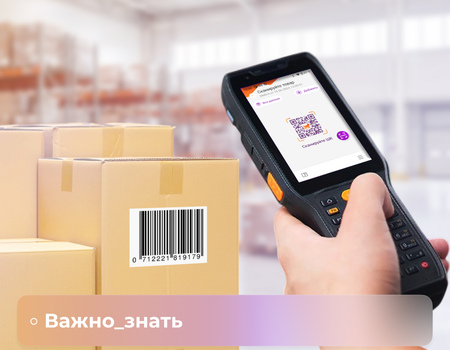
Во время приемки продукции сведения, зашифрованные в кодах маркировки, должны попасть в «1С», для этого их требуется считать. С задачей справится ТСД (терминал сбора данных). При помощи внутреннего сканера устройство считывает сведения, зашифрованные в двумерном коде, и направляет в «1С». Там данные сопоставляются с загруженной номенклатурой.
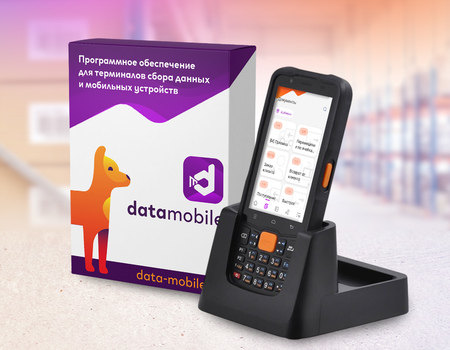
На ТСД устанавливают специализированное ПО. Рекомендуем нашу разработку DataMobile, зарегистрированную в Едином реестре российских программ. В чем преимущество софта, как он работает и автоматизирует процесс приемки в магазине — расскажем ниже.

Приемка маркированной продукции: как автоматизировать процесс с ТСД и ПО DataMobile
Приложение DataMobile автоматизирует повседневные процессы на складе, в магазине, на производстве. Программа позволяет не только ускорить поступление товара, но также быстрее провести инвентаризацию. Среди других возможностей DataMobile:
- организация адресного хранения;
- проведение перемещения продукции;
- проверка ценников и автоматизация перемаркировки в торговом зале.
Для работы с изделиями, прослеживаемыми через государственную систему «Честный ЗНАК», вместе с DataMobile задействуют программный модуль Маркировка. Софт полностью автоматизирует учет товаров с двумерными идентификаторами, позволяя:
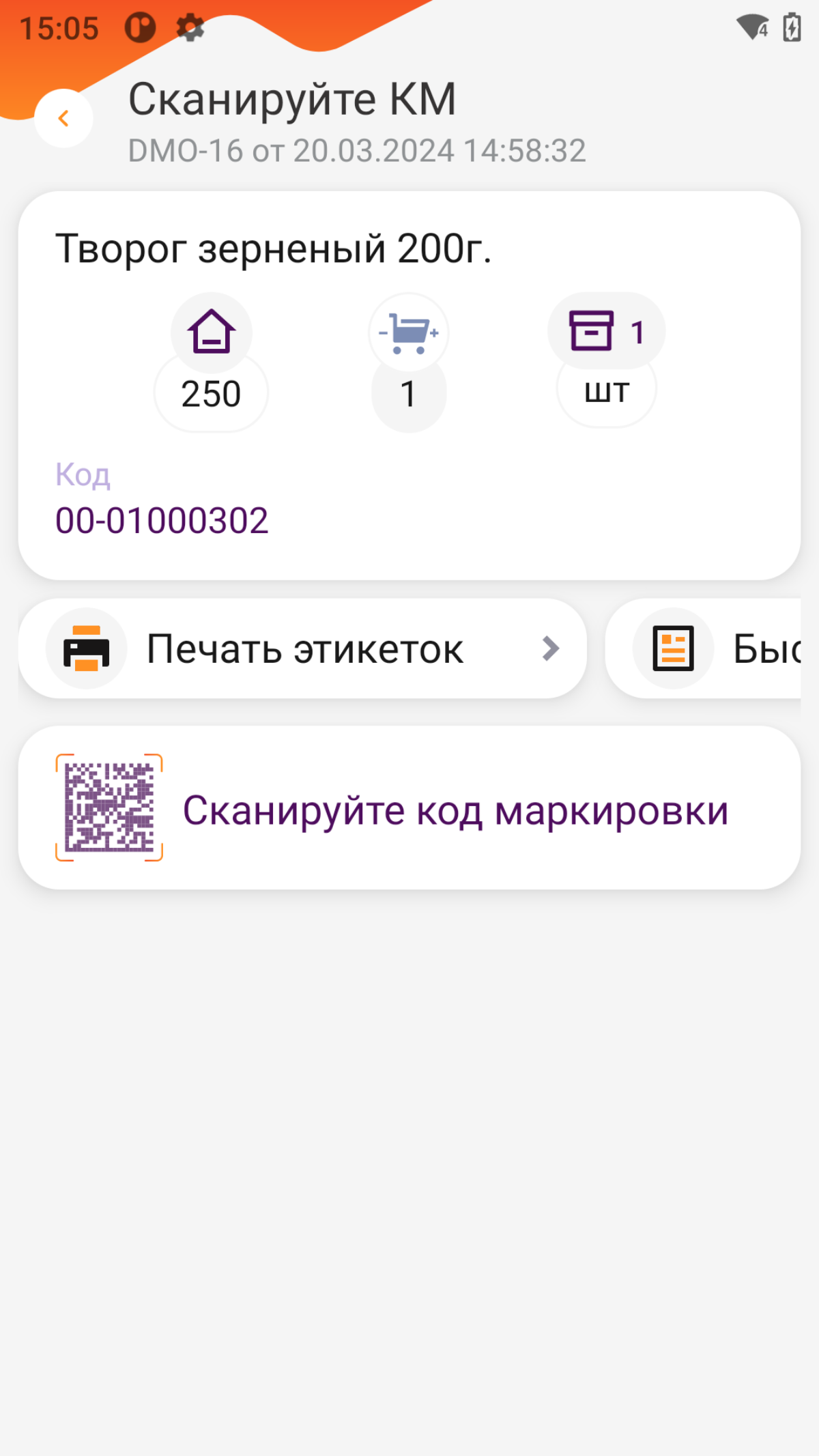
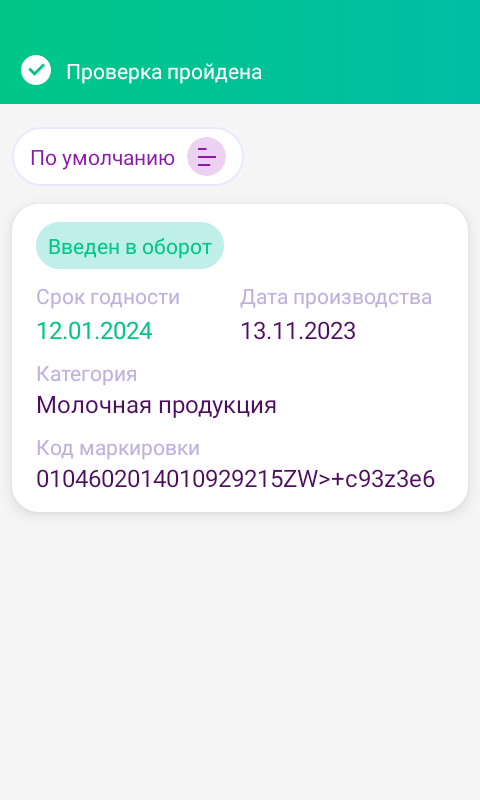
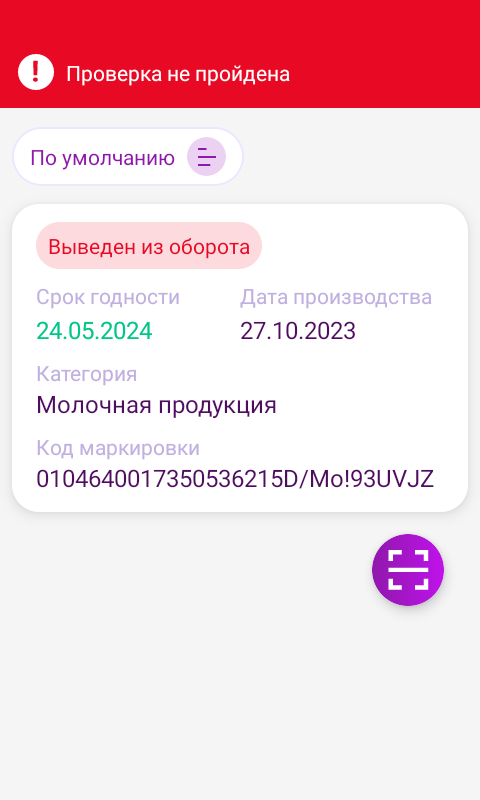
- проверять коды на корректность во время приемки товара;
- получать расширенные сведения о маркированных изделиях;
- осуществлять контроль сроков годности продукции;
- сопоставлять соответствие поступления данным о нем в товарно-транспортной накладной.
Программа для ТСД имеет удобный интерфейс, интегрируется со всеми конфигурациями «1С». Софт своевременно обновляется при добавлении новых товарных категорий в «Честный ЗНАК».
Инструкция по внедрению ПО DataMobile
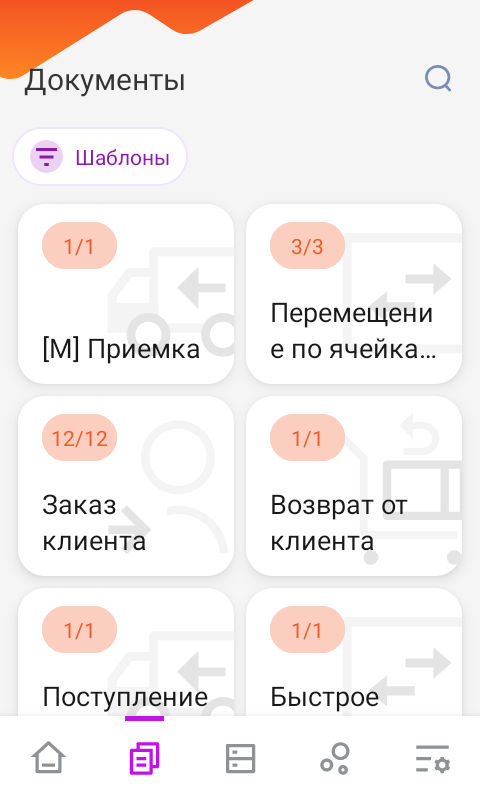
Приложение DataMobile инсталлируется на терминалы сбора данных с ОС Android. Порядок внедрения ПО таков:
- Скачайте DataMobile из магазина приложений (RuStore, Google Play, AppMarket) и инсталлируйте его на мобильный компьютер.
- Укажите условия лицензирования: бессрочно или подписка на 1 месяц, полгода, 1 год.
- Инсталлируйте в «1С» интеграционный модуль (входит в комплект DataMobile).
- Настройте обмен данными — офлайн или в режиме реального времени.
- Выберите шаблоны документов для приемки товара.
- Выгрузите из «товароучетки» на ТСД номенклатуру.
Для тестирования ПО в демо-режиме можно активировать TRIAL-лицензию. Она открывает на 2 недели доступ ко всем опциям «старшей» версии DataMobile — Online. Использование TRIAL-лицензии бесплатно. Если у вас нет времени и возможности провести интеграцию и настройку мобильного ПО своими силами, можно обратиться к нам за этой услугой.


Приемка маркированного товара с ТСД и ПО DataMobile на примере
Принимают партию товара (маркированного включительно) в магазине одним из двух способов:
- По заданию из «товароучетки».
- По фактическому поступлению.
В первом случае документ выгружают из «1С» на ТСД, во втором — формируют непосредственно на мобильном компьютере.
Рассмотрим, как в магазине принимать партию товара с Data Matrix по заданию. Предположим, в торговую точку привезли упаковки с газированной водой. Ответственный за оприходование груза сотрудник:
1. Открывает «товароучетку», затем — окно «DataMobile: АРМ Диспетчера» и создает предварительный шаблон приемки газированной воды с маркировкой системы «Честный ЗНАК».

2. Переходит во вкладку «Документы» «DataMobile: АРМ Диспетчера» и выгружает сформированный файл.

3. Отправляет шаблон на ТСД и начинает принимать партию товара — сканировать коды с каждой упаковки газированной воды.

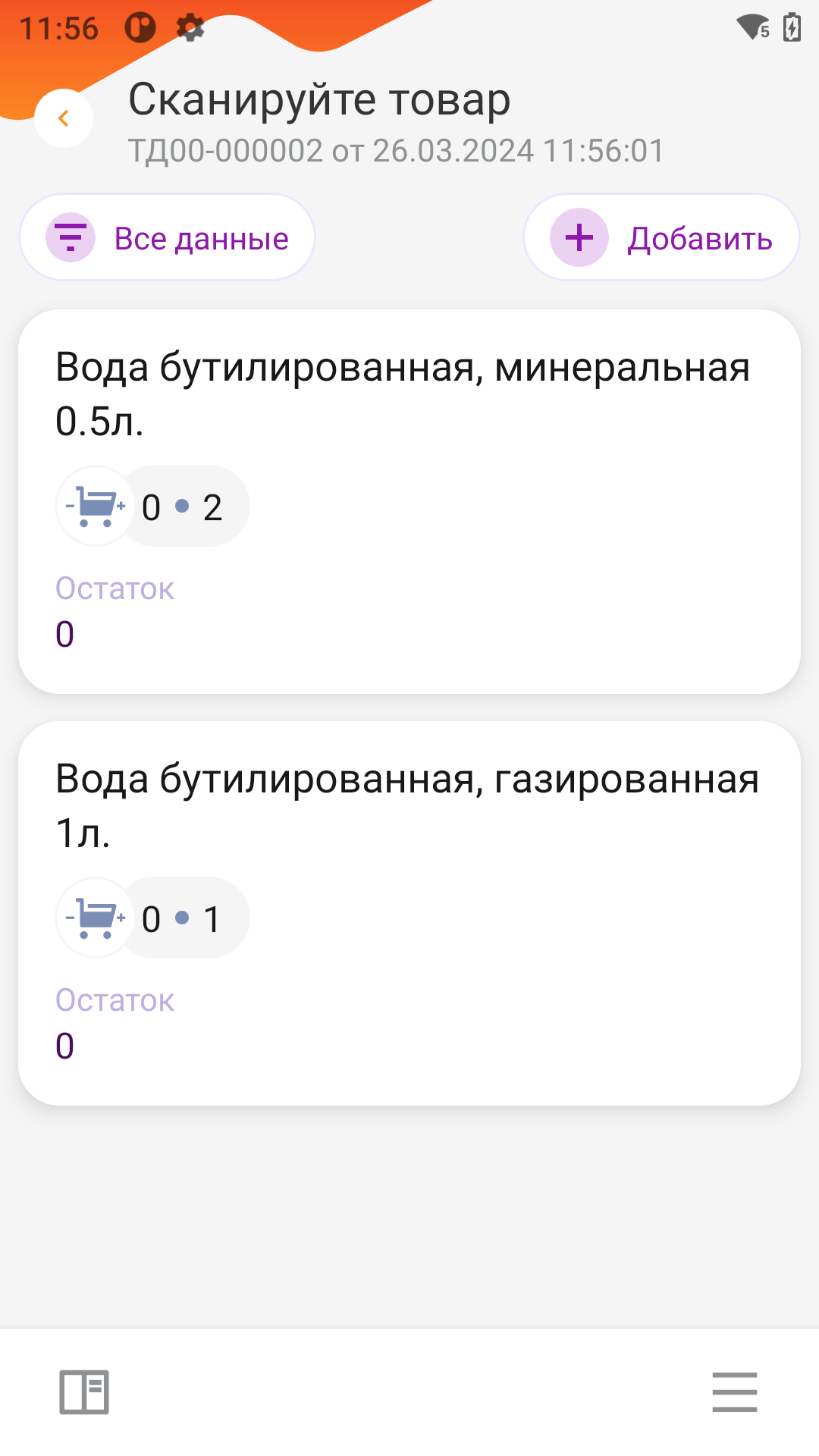
4. Переходит в раздел «Выполнено» и проверяет отсканированные при поступлении сведения.
5. Открывает вкладку «Все данные» и выгружает документ в «1С».
Важно! Если при считывании двумерной символики на экране ТСД появится сообщение «Товар не найден», значит товарная позиция не была добавлена при формировании шаблона.
Таким образом, с DataMobile приемка маркируемой продукции пройдет без возможных ошибок.